
Configuración cuenta Teams
Pueden descargar este tutorial en PDF desde este enlace: DESCARGA
Paso 1: acceso a Azure, necesitamos hacerlo con una cuenta de administrador de la organización que tenga permisos para crear aplicaciones, accediendo a https://portal.azure.com/#home
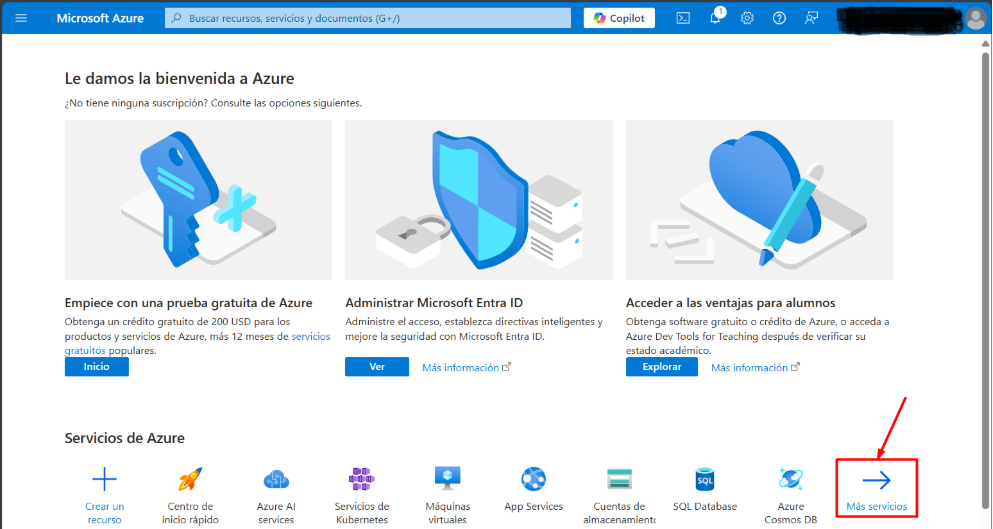
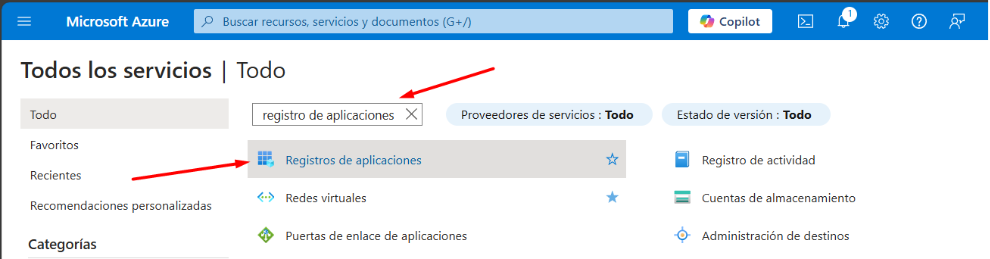
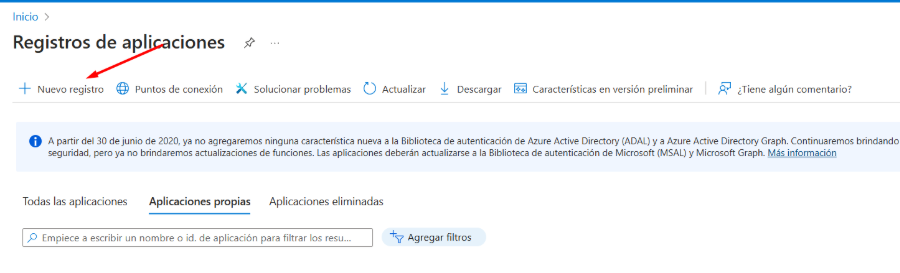
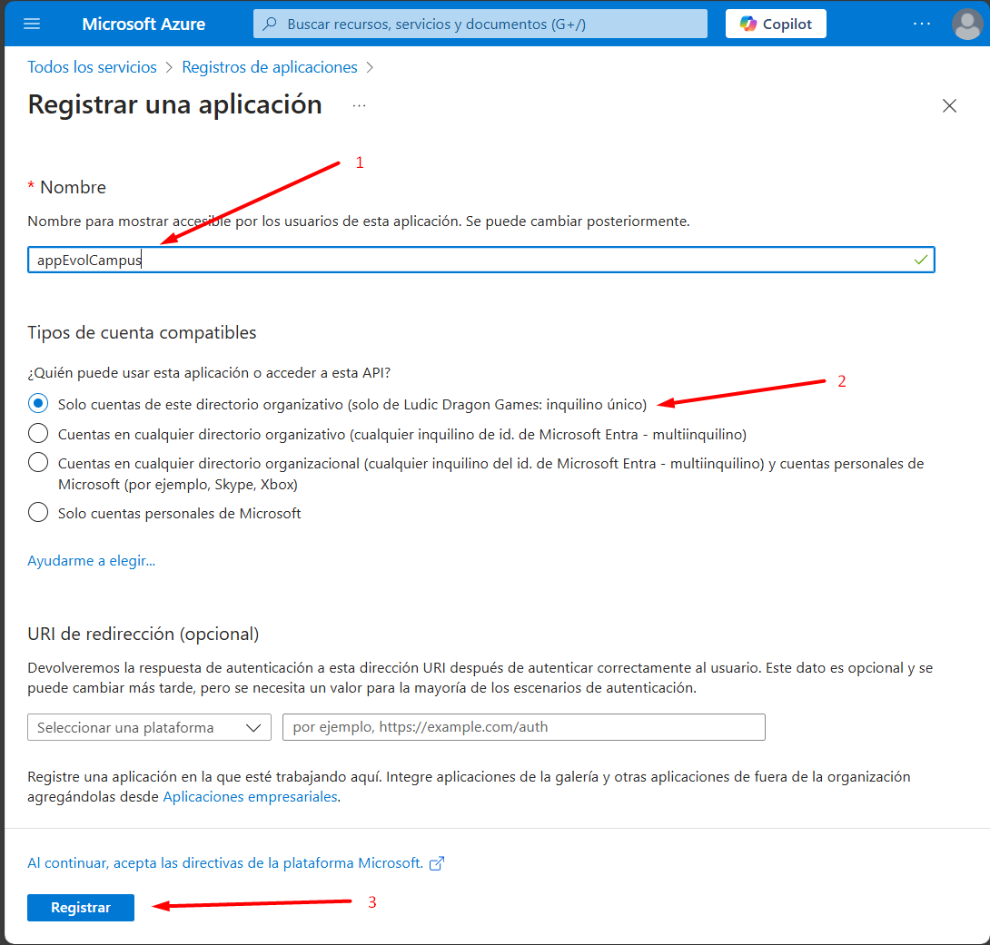
Paso 1.1: registrar APP
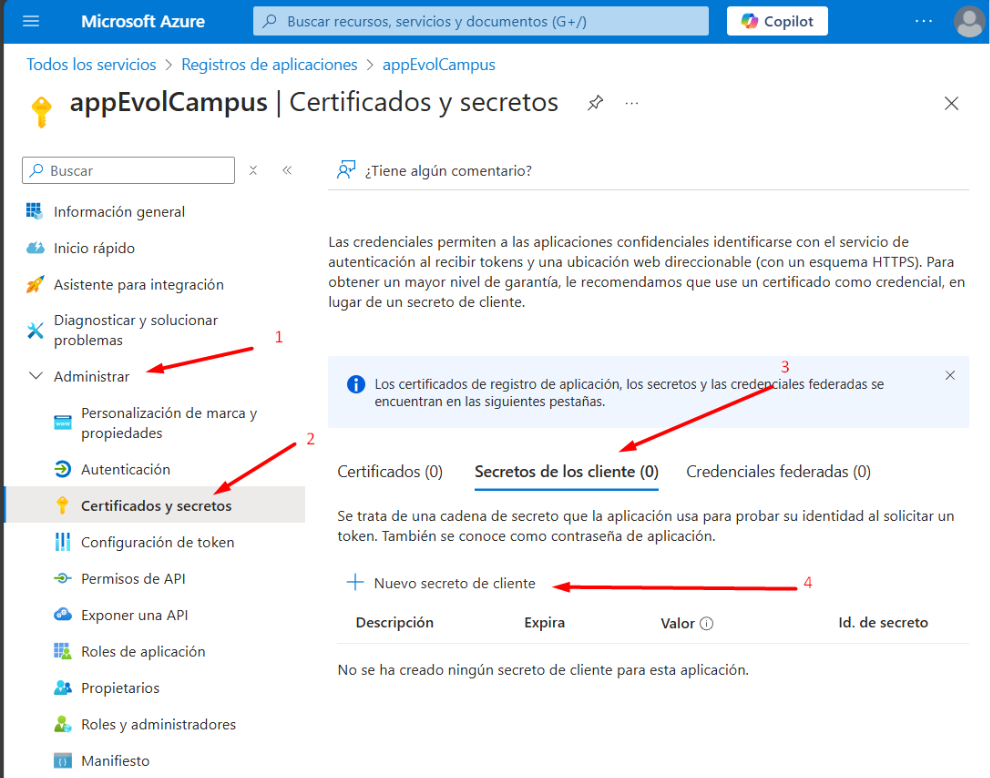
Paso 2: Crear Secreto para configuración
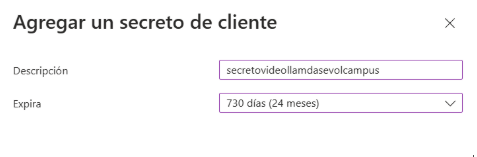
La duración máxima es de 2 años, pasado ese tiempo deberemos regenerar el secreto.
Paso 3: Copiarnos el valor del secreto que nos devuelve:
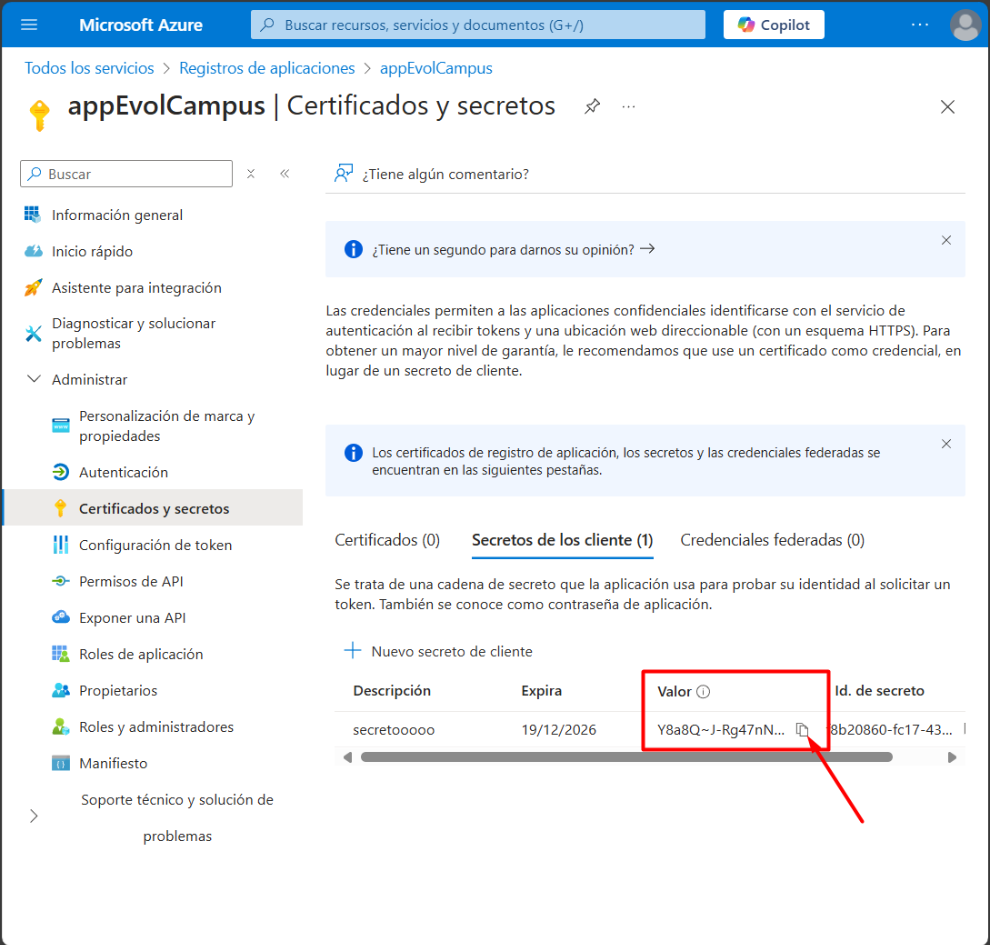
Este valor hay que guardarlo porque lo necesitaremos, tendremos que añadirlo en el formulario de su plataforma evolCampus, en el campo CLIENT SECRET.
Paso 4: añadir los permisos de API:
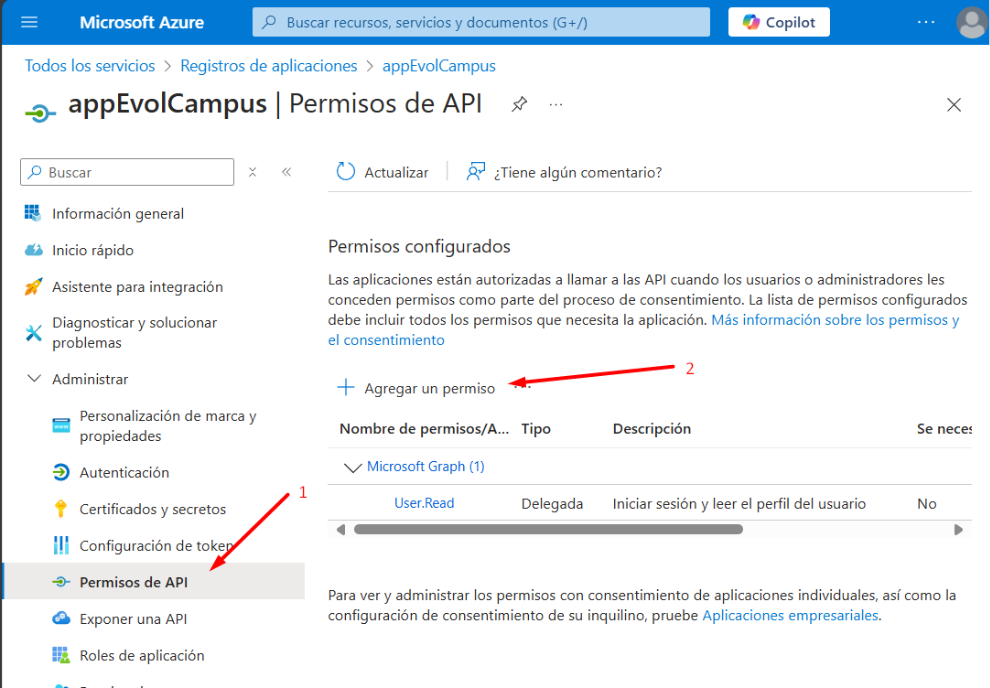
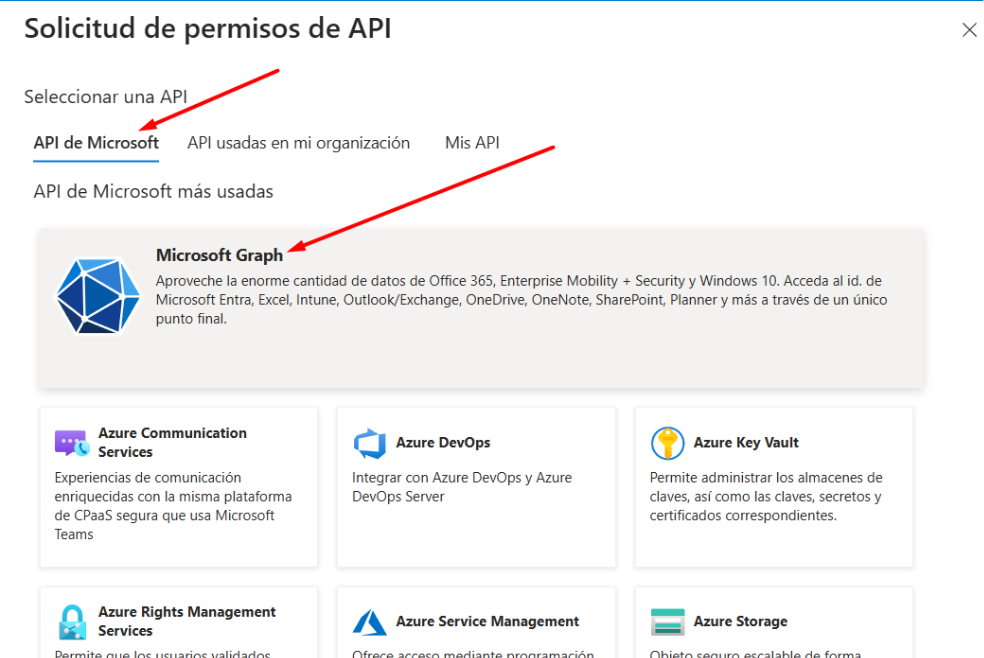
Lista de permisos (ojo, hay algunos delegados y otros de aplicación):
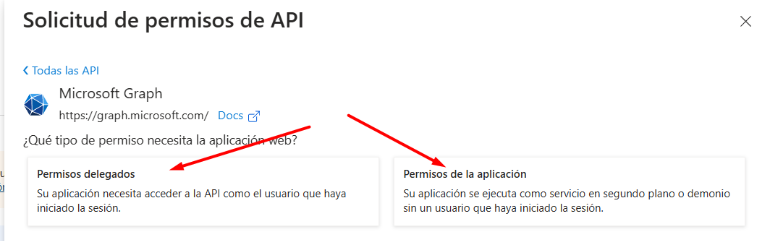
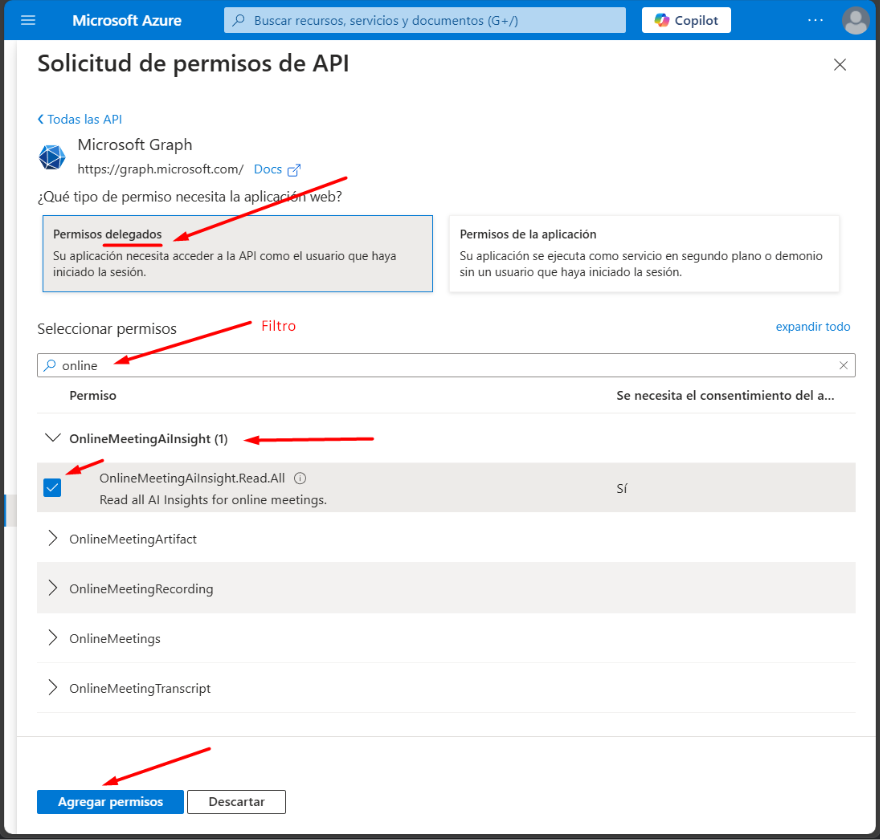
|
DELEGADOS |
DE APLICACION |
|
OnlineMeetingAiInsight.Read.All |
OnlineMeetingAiInsight.Read.All |
|
OnlineMeetingArtifact.Read.All |
OnlineMeetingArtifact.Read.All |
|
OnlineMeetingRecording.Read.All |
OnlineMeetingRecording.Read.All |
|
OnlineMeetings.Read |
OnlineMeetings.Read.All |
|
OnlineMeetings.ReadWrite |
OnlineMeetings.ReadWrite.All |
|
|
Reports.Read.All |
|
|
ReportSettings.Read.All |
|
|
ReportSettings.ReadWrite.All |
Una vez seleccionados todos le damos a Conceder consentimiento:
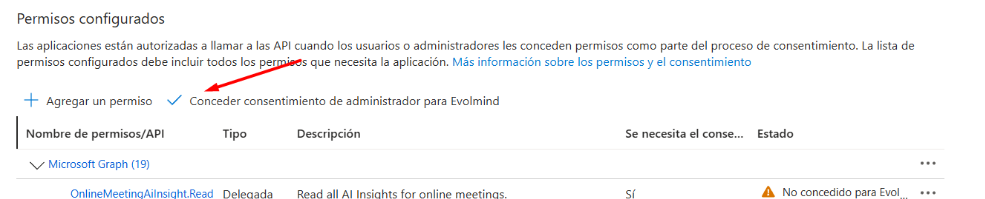
Paso 5: Copiar el Tenan (id de directorio inquilino) y Client ID (id de aplicación):
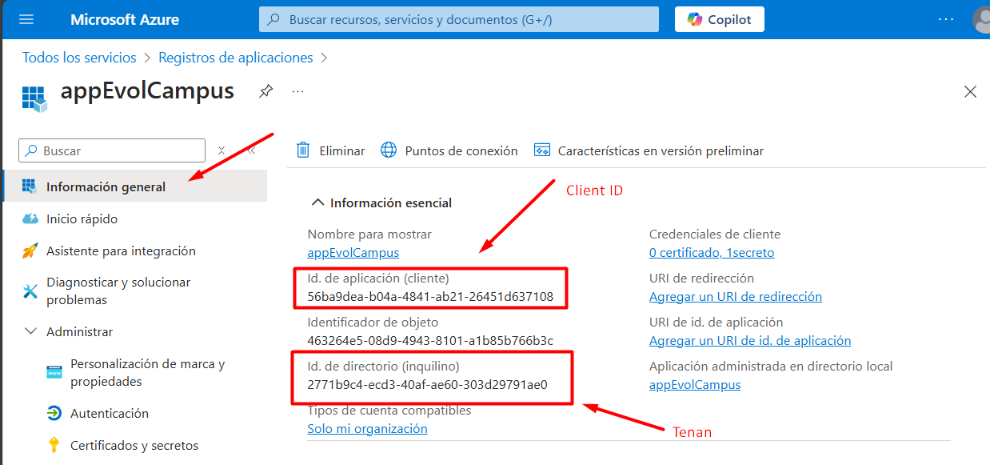
Estos dos datos hay que copiarlos porque se usaran en el formulario de su plataforma evolCampus, más concretamente en los campos:
Id. de aplicación tienen que pegarlo en el campo CLIENT ID del formulario y el tenan en el campo TENAN.
El id. de aplicación también lo necesitaremos en pasos posteriores de la guía, recuerden que será la variable X.
Paso 6: necesitamos el ID del usuario que va a crear las videollamadas, para obtenerlo lo añadimos a ’propietario de la APP’:
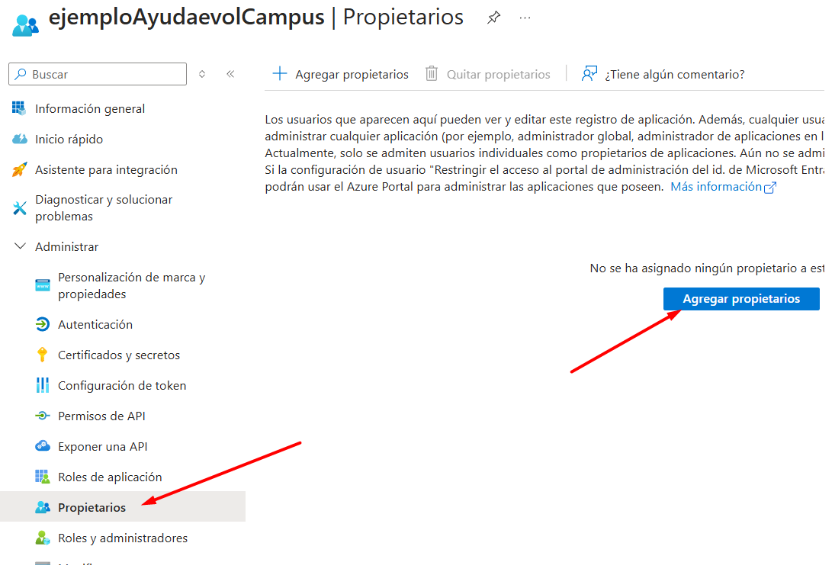
Una vez añadido pinchamos en el nombre:
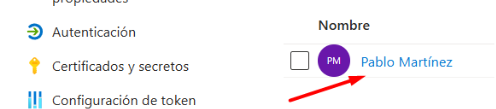
Y de la pantalla sacamos el id de Usuario:
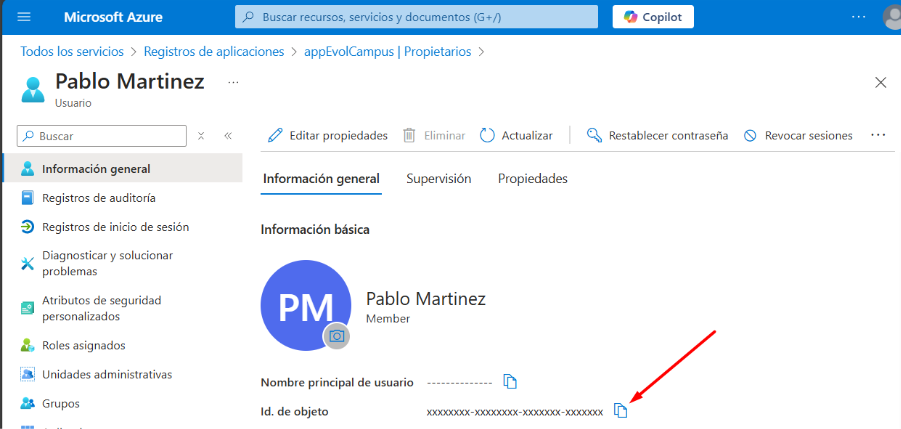
Este ID de Objeto(ID de usuario) hay que guardarlo, ya que lo usaremos en el formulario de su plataforma evolCampus, este dato hay que añadirlo el campo User ID.
Este dato también se usará en otro punto de la guía será la variable Y, como también variable Z si añaden más de una cuenta.
Paso 7: dar permisos a usuario para el uso de la versión Beta (paso más complicado)
Necesitamos seguir logueados en Azure y abrir un terminal de PowerShell de Windows. Para ello desde la búsqueda ponemos PowerShell y lo ejecutamos como administrador:
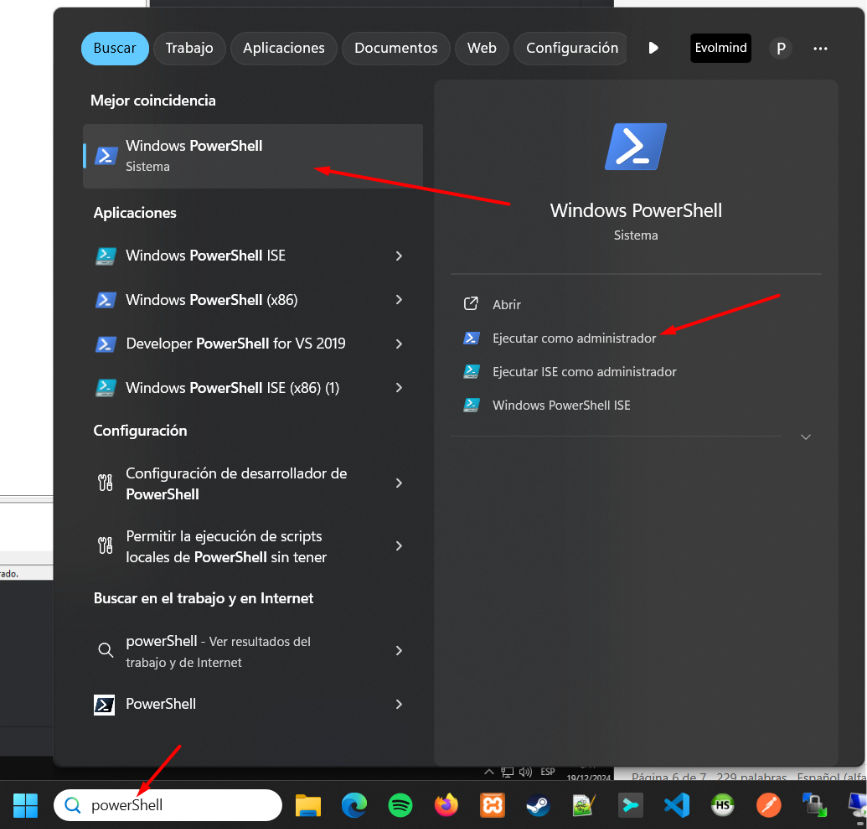
Una vez en el terminal lanzaremos los comandos necesarios.
Ejemplo:
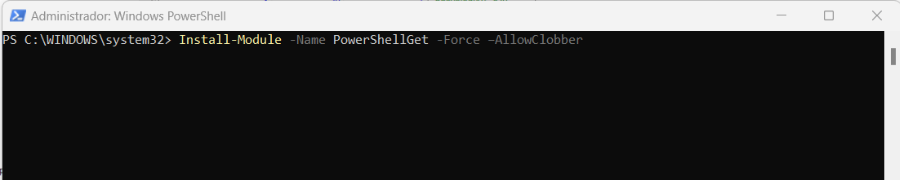
Lanzar los siguientes uno a uno, para ello lo copiamos (cambiando el dato que nos indique en alguno de ellos X e Y) pegamos en la consola de PowerShell y le damos a ‘enter’ (esperamos a que acabe cada paso antes de lanzar el siguiente.
Lista de comandos:
Install-Module -Name PowerShellGet

Install-Module -Name MicrosoftTeams

Import-Module MicrosoftTeams

Connect-MicrosoftTeams
(nos pedirá la conexión con la cuenta de Microsoft)
Update-Module MicrosoftTeams

Get-CsExternalAccessPolicy -Identity "FederationAndPICDefault"

New-CsApplicationAccessPolicy -Identity evol-policy -AppIds "X" -Description "evolcampus"
(X => sustituir por el id de aplicación del paso 5)
Grant-CsApplicationAccessPolicy -PolicyName evol-policy -Identity "Y"
(Y => sustituir por el id de objeto( ID de usuario) del paso 6)
New-CsTeamsMeetingPolicy -Identity "evolmind-webinar" -AutoAdmittedUsers Everyone -AllowAnonymousUsersToJoinMeeting $true -AllowPSTNUsersToBypassLobby $true -AllowAnonymousUsersToStartMeeting $true


Grant-CsTeamsMeetingPolicy -Identity "Y" -PolicyName "evolmind-webinar"
(Y => sustituir por el id de objeto( ID de usuario) del paso 6)
Si existe algo error de permisos lanzando alguno de los comandos anteriores, haga uso del comando que tienen a continuación y vuelvan a lanzar el comando que les ha dado el error.
Set-ExecutionPolicy -ExecutionPolicy RemoteSigned -Scope CurrentUser
Paso 8: Datos a introducir en la plataforma:

ANEXO 1: Integrar más de una cuenta
Deben estar conectados con la cuenta administrador de Azure en el PowerShell, si no lo están o tienen dudas pueden usar este comando:
Connect-MicrosoftTeams
Si desean integrar más de una cuenta, repitan el punto 6 añadiendo el nuevo usuario y en la consola de PowerShell lanzar la última instrucción con el nuevo id de usuario sacado del paso 6 (Bis):
Grant-CsApplicationAccessPolicy -PolicyName evol-policy -Identity "Z"
(Z => sustituir por el id de objeto(ID de usuario) del nuevo usuario realizando de nuevo el Paso 6)
Grant-CsTeamsMeetingPolicy -Identity "Y" -PolicyName "evolmind-webinar"
(Y => sustituir por el id de objeto(ID de usuario) del paso 6, este usuario es el administrador y tiene que dar permisos al nuevo usuario)
Desde evolCampus en los datos del formulario serán los mismos que en la primera integración, solo deben cambiar el User ID, por el valor que tengan en Z

*Estas configuraciones pueden tardar hasta 1 hora en propagarse en el sistema.